01
เริ่มต้นใช้งาน
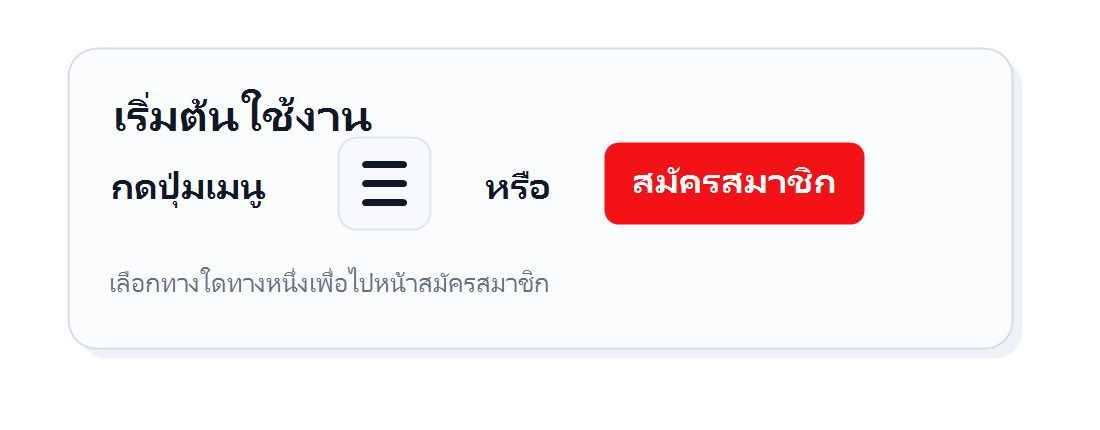
กดปุ่มเมนูสามขีด หรือปุ่มสมัครสมาชิก เลือกทางใดทางหนึ่งเพื่อไปหน้าสมัครสมาชิก
ดูคลิปสอนด้านบน แล้วเลือกหัวข้อด้านล่างเพื่อเปิดขั้นตอนเฉพาะเรื่องที่ต้องการ
เริ่มจากหน้าเว็บหลัก กรอกข้อมูลสมัครสมาชิก แล้วเข้าสู่ระบบด้วยชื่อผู้ใช้และรหัสผ่านที่ตั้งไว้
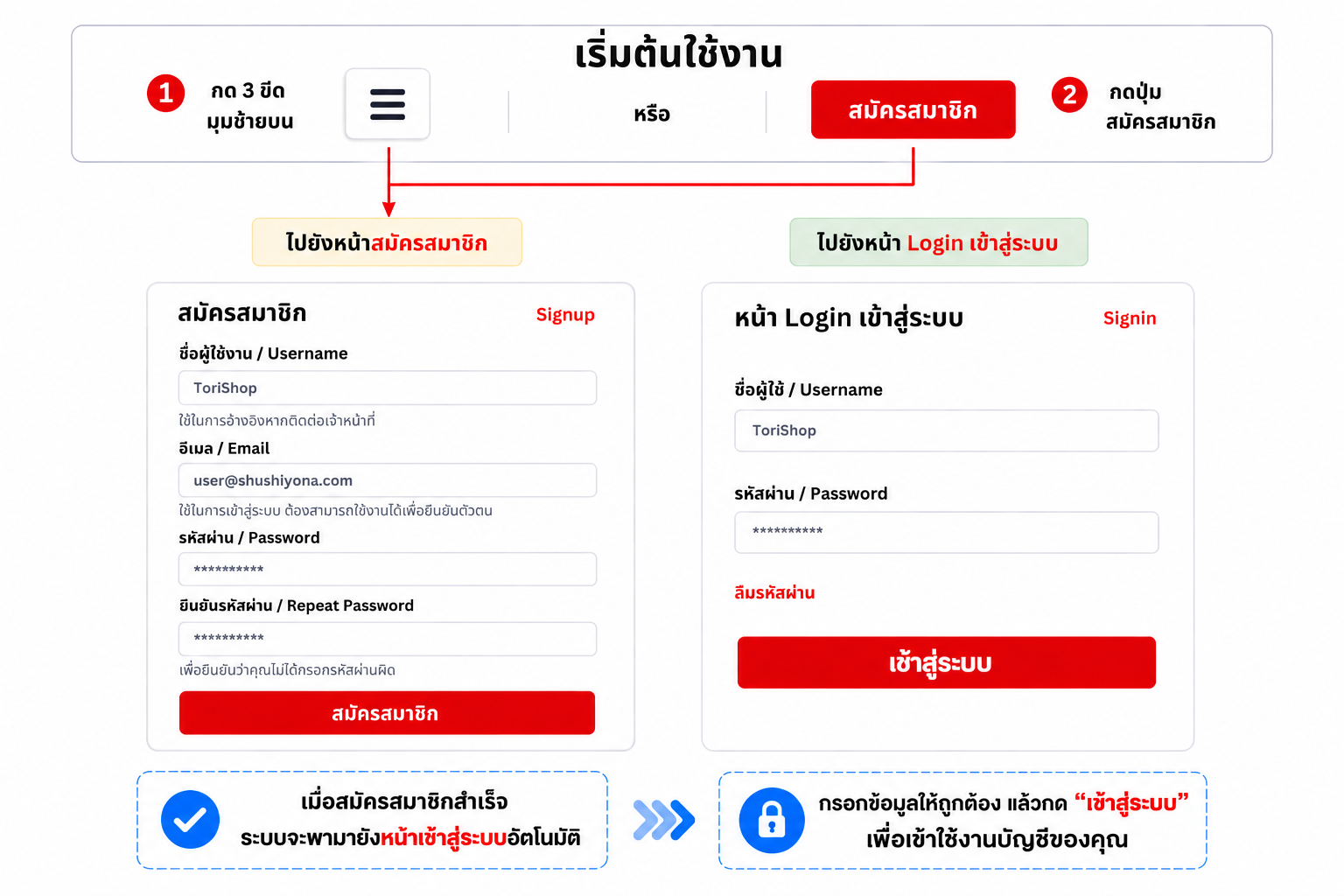
กดปุ่มเมนูสามขีด หรือปุ่มสมัครสมาชิก เลือกทางใดทางหนึ่งเพื่อไปหน้าสมัครสมาชิก
กรอกชื่อผู้ใช้งานเป็นภาษาอังกฤษหรือตัวเลขเท่านั้น ตัวพิมพ์ใหญ่และตัวพิมพ์เล็กอาจมีผล ควรจำให้ตรงกับที่สมัครไว้
ตัวอย่าง: ToriShop หรือ torishop123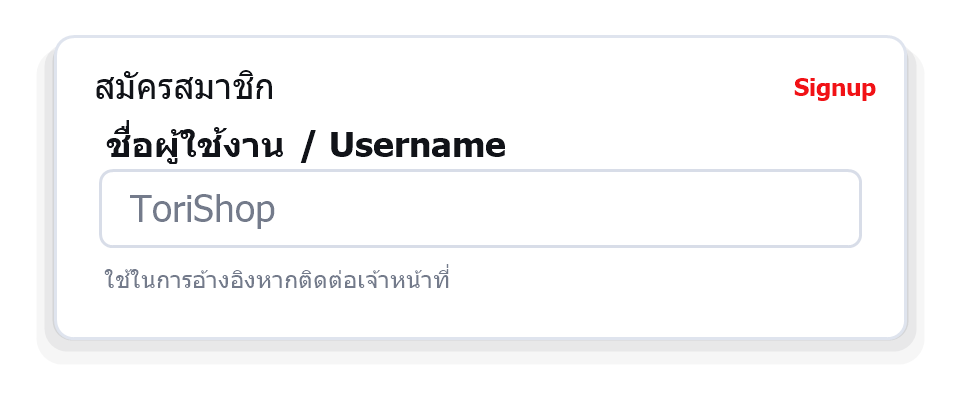
กรอก Email หรือ Gmail ที่ใช้งานได้จริง แนะนำให้ใช้อีเมลที่สามารถเข้าใช้งานได้ เผื่อต้องใช้ยืนยันตัวตนหรือกู้คืนบัญชีในภายหลัง
หากไม่มี Gmail ให้พิมพ์อะไรก็ได้ตามด้วย @gmail.comเช่น sssssssss@gmail.com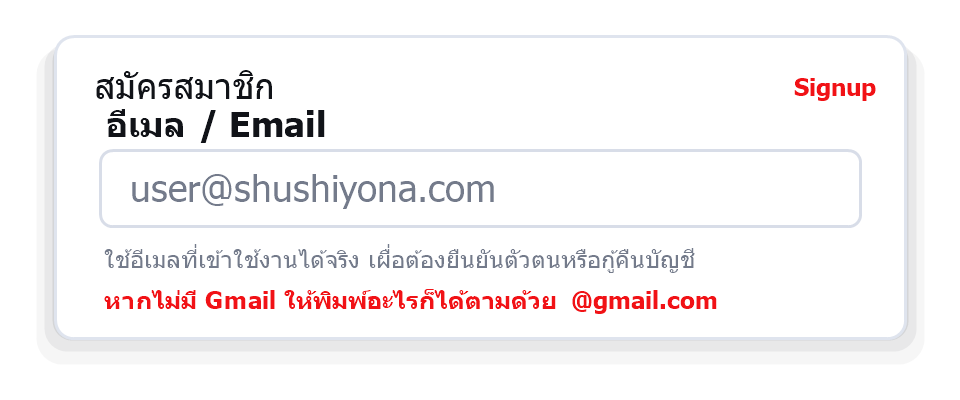
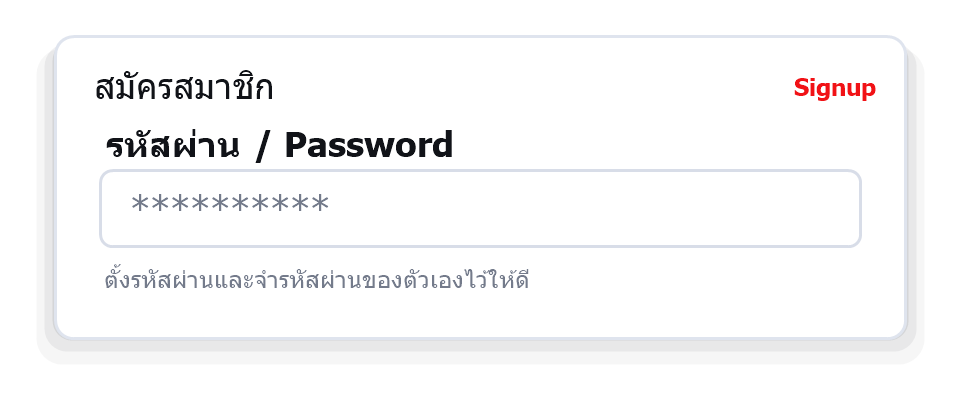
ตั้งรหัสผ่านและจำรหัสผ่านของตัวเองไว้ให้ดี ไม่ควรบอกรหัสผ่านให้บุคคลอื่นทราบ
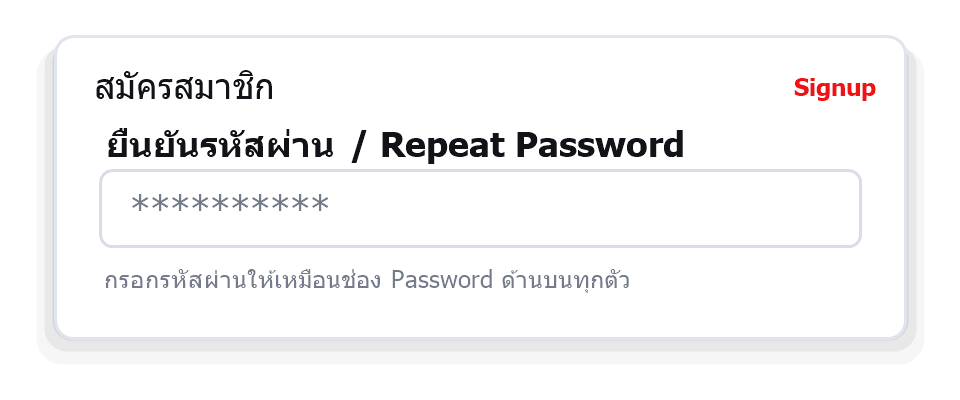
กรอกรหัสผ่านให้เหมือนกับช่อง Password ด้านบนทุกตัว เพื่อยืนยันว่าพิมพ์รหัสผ่านถูกต้อง
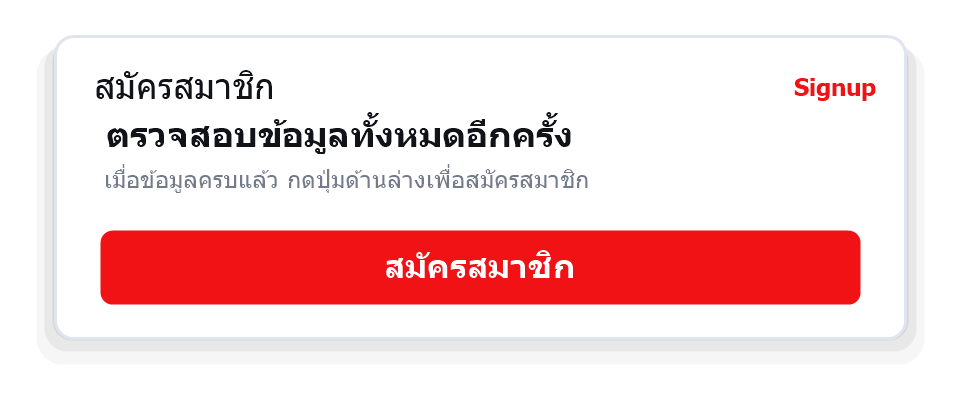
ตรวจสอบข้อมูลทั้งหมดอีกครั้ง แล้วกดปุ่ม สมัครสมาชิก เพื่อสร้างบัญชีให้เรียบร้อย
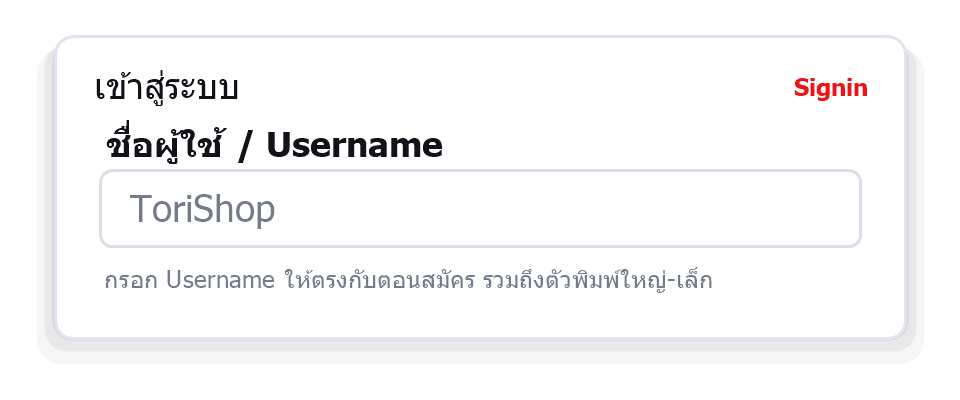
เมื่อสมัครสมาชิกสำเร็จ ระบบจะพามายังหน้าเข้าสู่ระบบ ให้กรอก Username ที่ใช้สมัครไว้ก่อนหน้านี้ให้ตรงทุกตัว
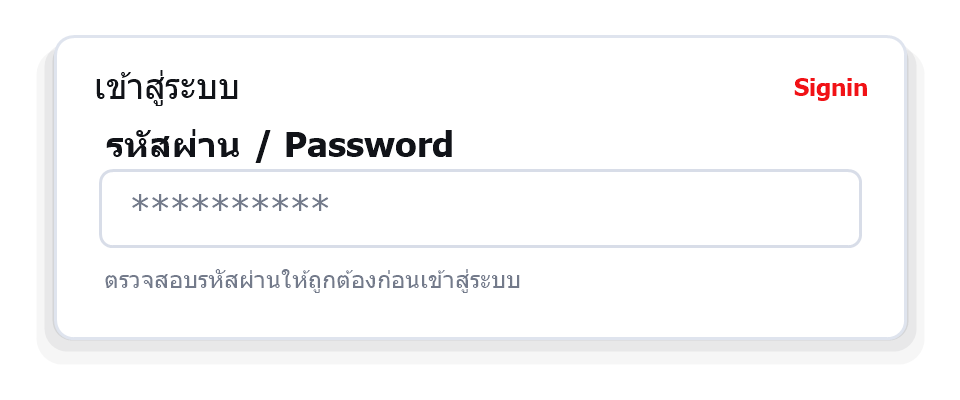
กรอกรหัสผ่านที่ตั้งไว้ตอนสมัครสมาชิก ตรวจสอบให้ถูกต้องก่อนเข้าสู่ระบบ
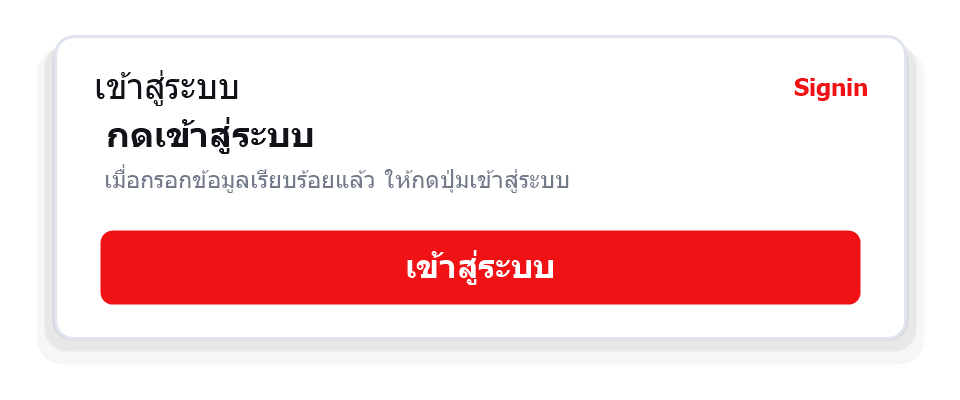
เมื่อกรอกข้อมูลเรียบร้อยแล้ว ให้กดปุ่ม เข้าสู่ระบบ เพื่อเริ่มใช้งานบัญชีของคุณ
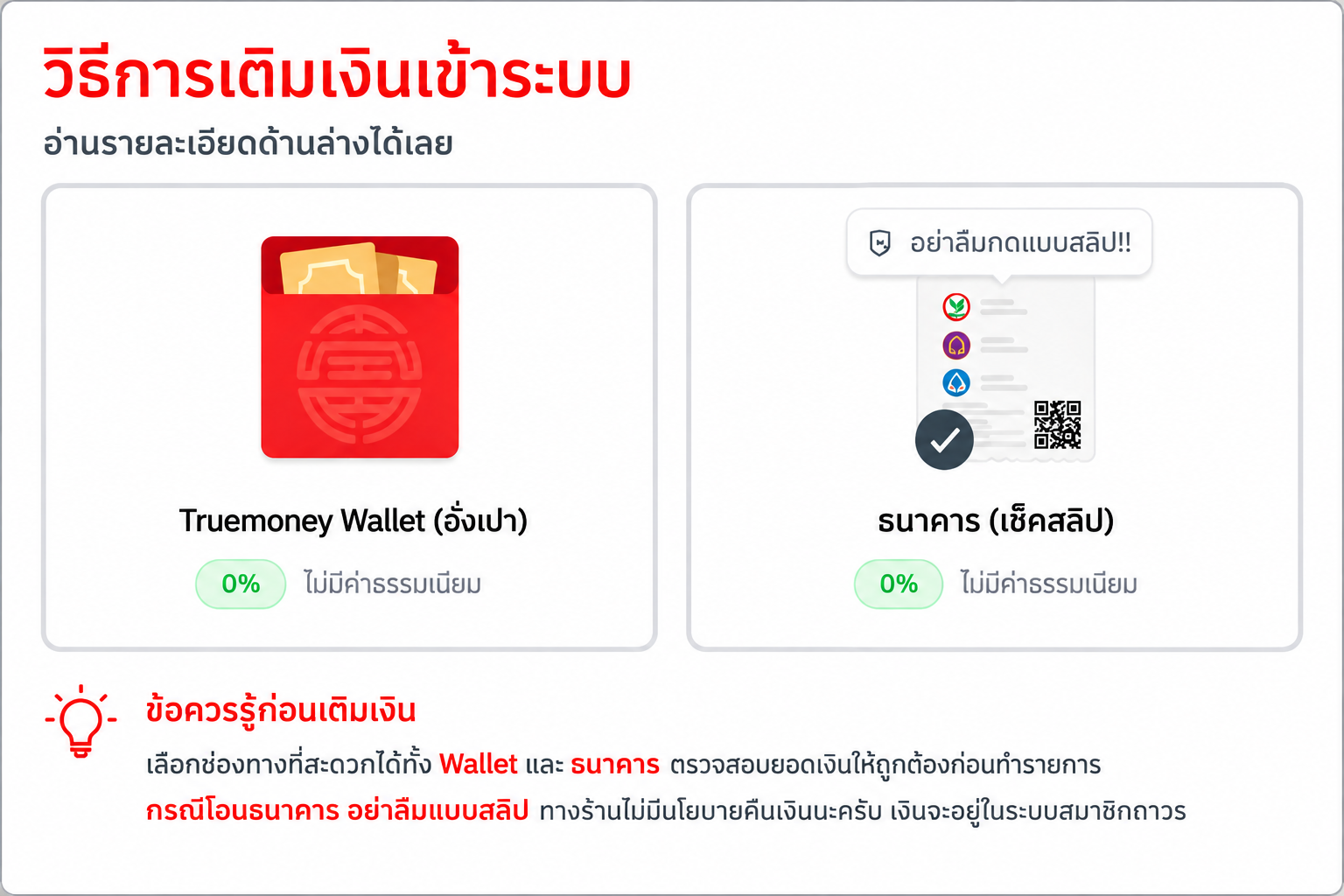
เลือกช่องทางที่สะดวกได้ทั้ง TrueMoney Wallet และธนาคาร ตรวจสอบยอดและข้อมูลให้ถูกต้องก่อนทำรายการทุกครั้ง
เปิดแอป TrueMoney Wallet แล้วสร้างซองอั่งเปาตามขั้นตอนในภาพ ใส่จำนวนเงินขั้นต่ำ 10 บาท จากนั้นคัดลอกลิงก์ซองที่ได้
ลิงก์ซองต้องเป็นลิงก์ที่ได้รับจากการแชร์ซองของผู้ใช้งานเท่านั้น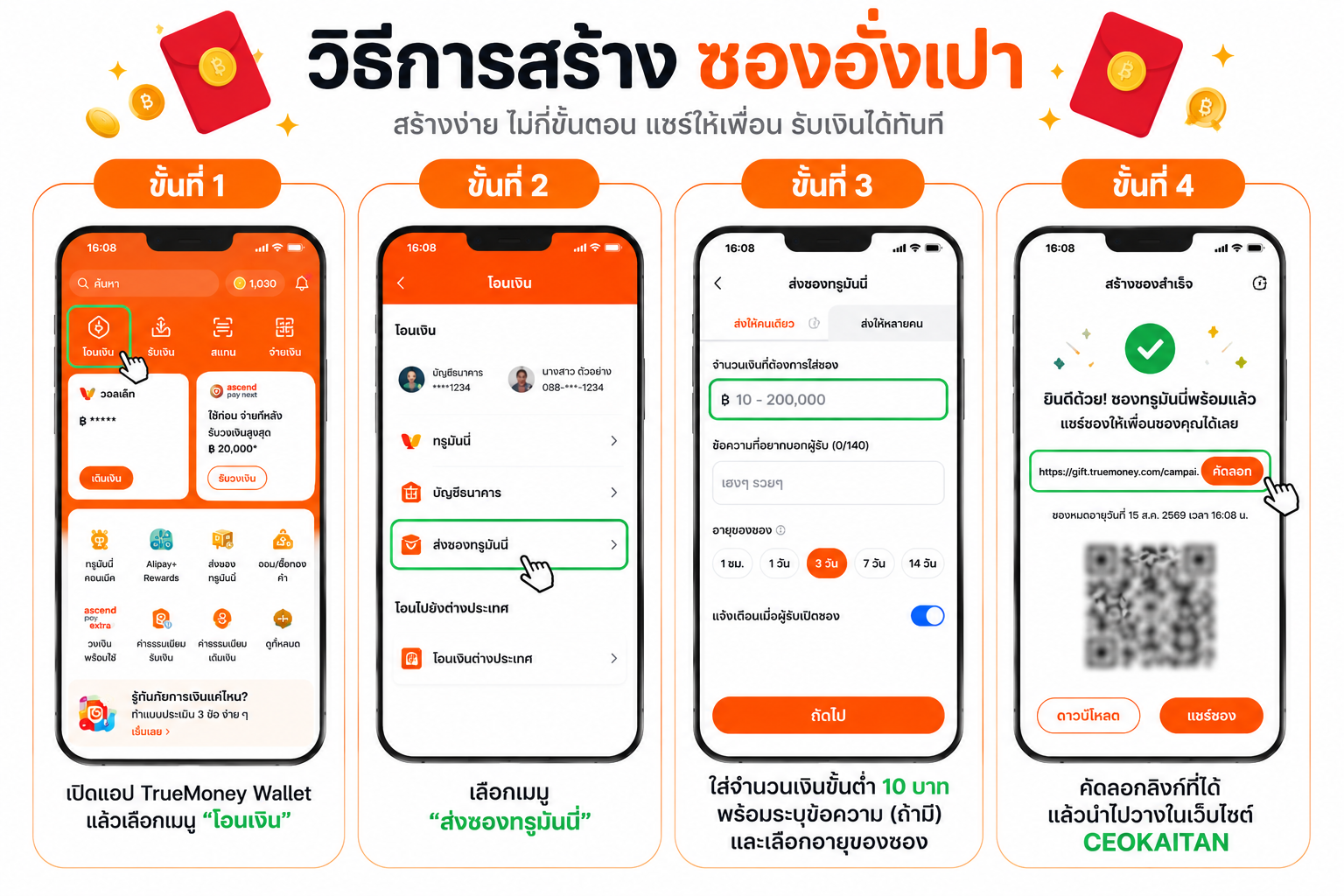
กลับมาที่หน้าเติมเงินของเว็บไซต์ วางลิงก์ซองอั่งเปาในช่อง ลิงก์อั่งเปา / Share Link แล้วกดปุ่ม เติมเงิน
ตรวจสอบลิงก์ก่อนกดเติมเงิน หากลิงก์ผิดยอดอาจไม่เข้าระบบ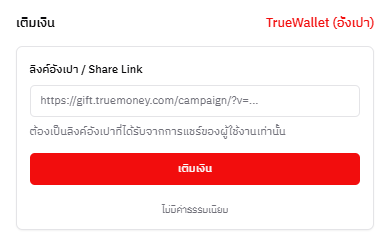
เลือกธนาคารไทยพาณิชย์ กรอกเลขบัญชี และตรวจสอบชื่อบัญชีให้ตรงกับร้านก่อนโอนเงินทุกครั้ง
จำเป็นต้องโอนผ่านแอป Mobile Banking และมี QR Code ในสลิปเท่านั้น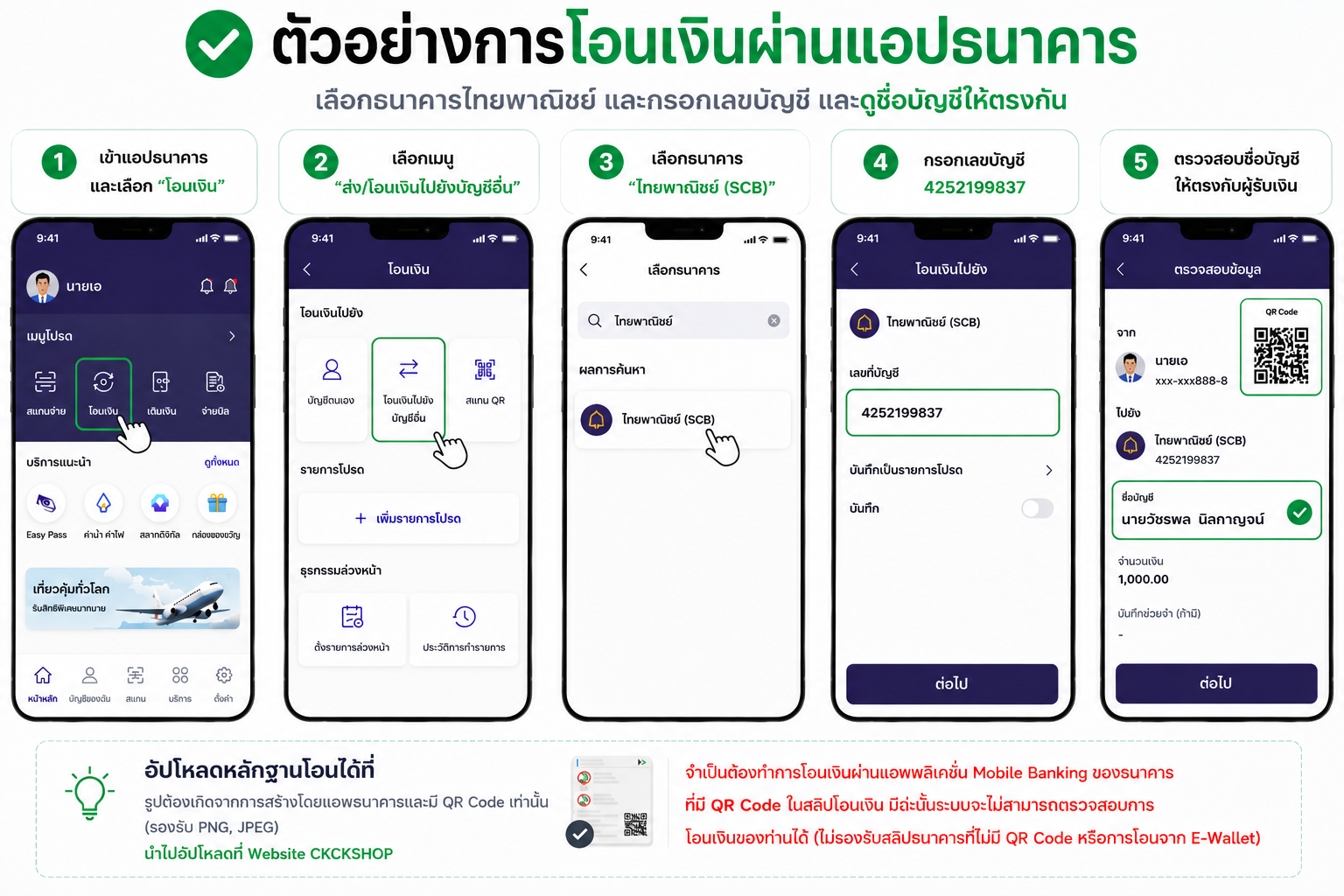
หลังโอนเงินเสร็จ ให้กลับมาหน้าเติมเงิน อัปโหลดสลิปที่มี QR Code แล้วกดยืนยันการเติมเงิน
ไม่รองรับสลิปที่ไม่มี QR Code หรือการโอนจาก E-Wallet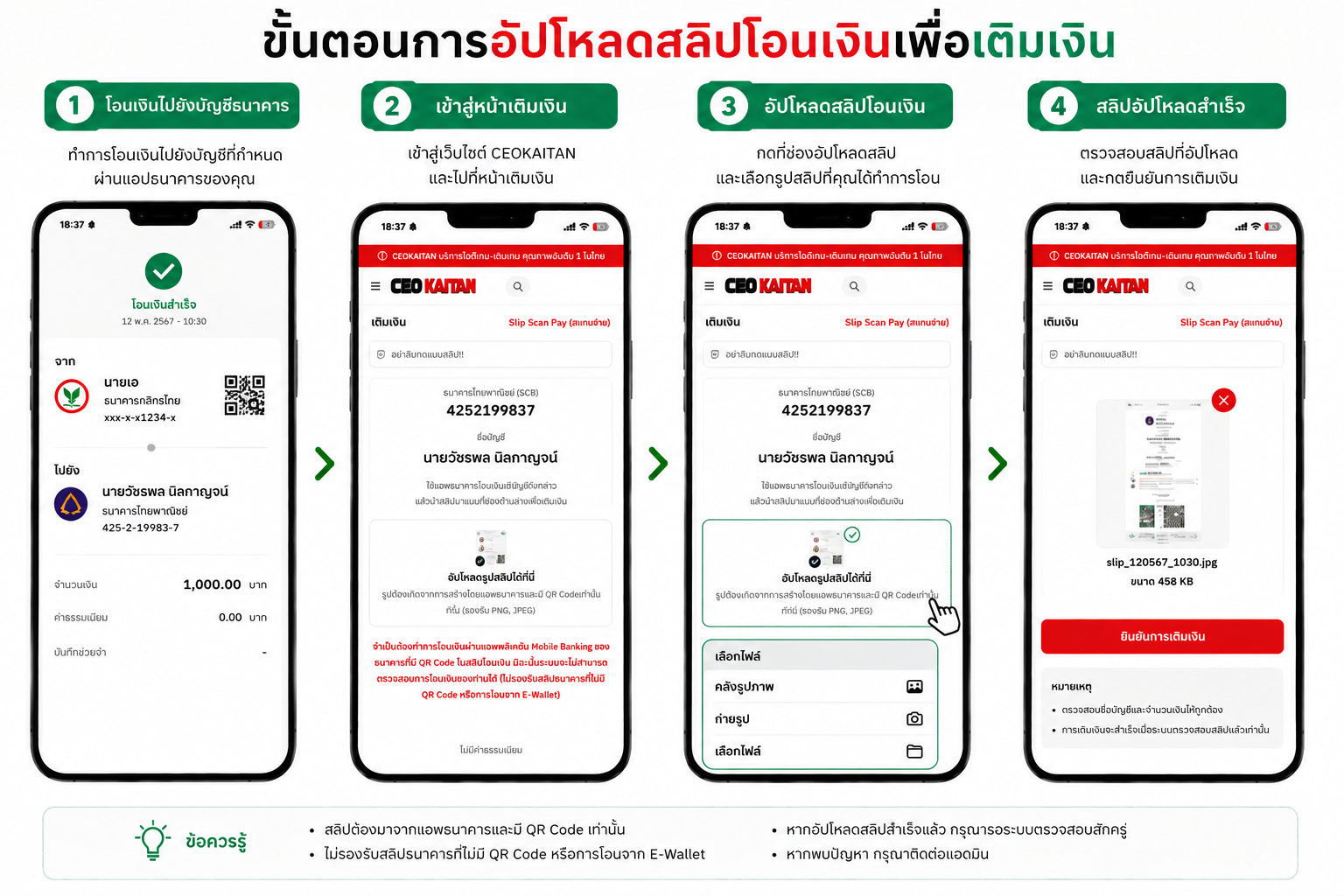
เมื่อระบบตรวจสลิปสำเร็จ ให้กลับมาตรวจยอดเครดิตในบัญชีสมาชิกก่อนกดสั่งซื้อสินค้า
หลังสั่งซื้อสำเร็จ ให้เข้าประวัติการซื้อสินค้าเพื่อคัดลอก User:Pass และตรวจสอบข้อมูลก่อนนำไปใช้งาน
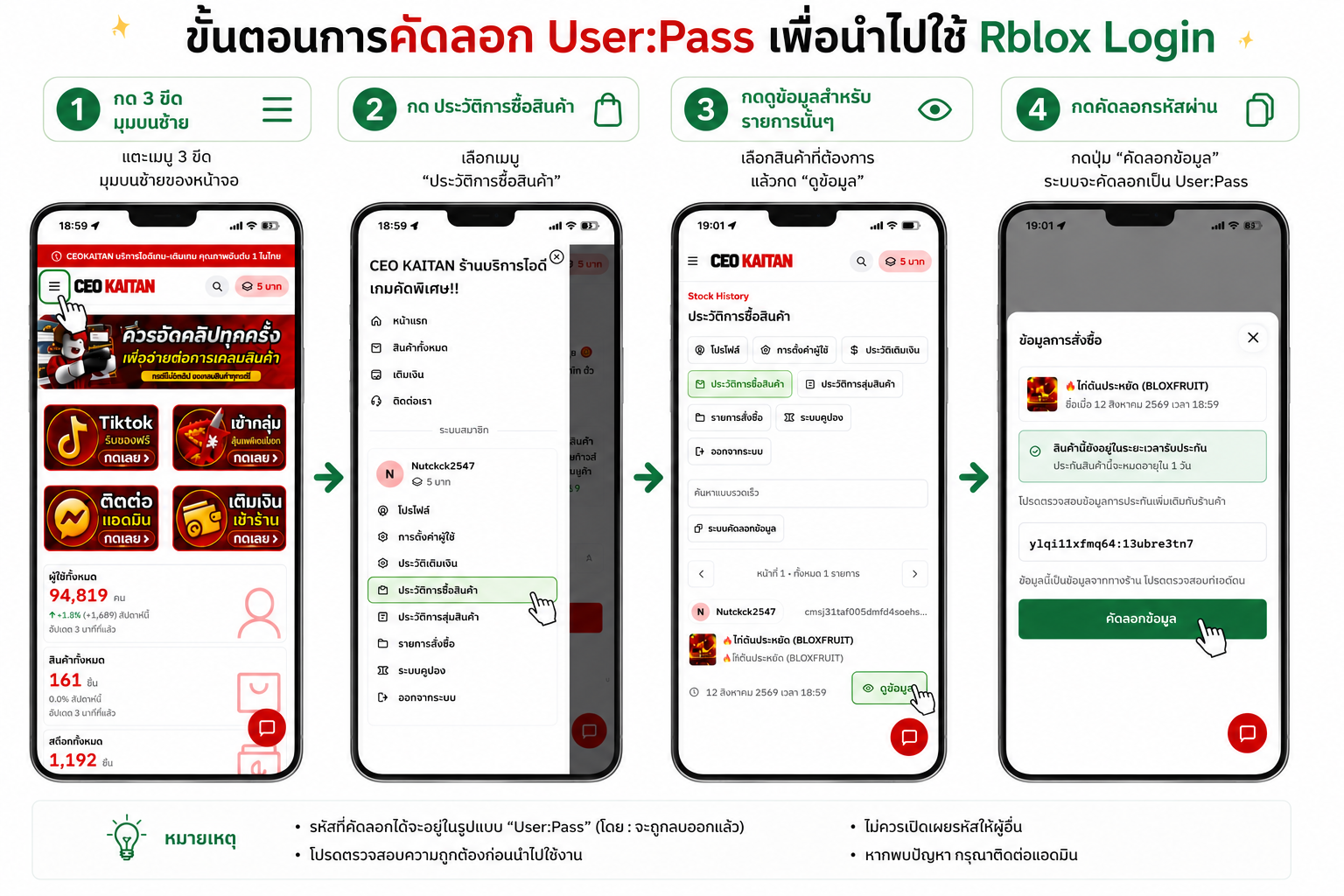
แตะเมนู 3 ขีดบริเวณมุมซ้ายของหน้าเว็บ เพื่อเปิดเมนูสมาชิกและรายการใช้งาน
เลือกเมนู ประวัติการซื้อสินค้า เพื่อดูรายการสินค้าที่ซื้อไว้ทั้งหมด
เลือกรายการสินค้าที่ต้องการ แล้วกด ดูข้อมูล เพื่อตรวจสอบรายละเอียดสินค้า
กดปุ่ม คัดลอกข้อมูล ระบบจะคัดลอก User:Pass ไปไว้ในคลิปบอร์ด จากนั้นนำไปใช้เข้าสู่ระบบ Roblox ได้ทันที
รหัสที่คัดลอกได้จะอยู่ในรูปแบบ User:Pass โปรดตรวจสอบความถูกต้องก่อนนำไปใช้งาน ไม่ควรเปิดเผยรหัสให้ผู้อื่น หากพบปัญหาให้แคปหน้าจอออเดอร์และทักแอดมิน CEOKAITAN